Web Service, SharePoint, Web Service, CMS Tips, ASP.NET, Web Service Tutorial, SharePoint Tutorial, Web Service Tutorial, Affiliate Tutorial, CMS Tutorial, ASP.NET Tutorial
Pada posting kali ini akan dibahas mengenai Example SOAP PHP Web Service di dalam pemrograman web menggunakan PHP. Untuk dapat memanggil web service kita harus menambahkan librari nusoap terlebih dahulu didalam folder. Selain itu kita juga harus membuat dahulu sebuah web service . Silahkan download librari nusoap dan contoh web service -nya terlebih dahulu. Setelah itu buatlah sebuah file php dan panggillah web service yang telah kita sediakan dengan cara seperti dibawah ini : <?php require_once('C:\xampp\htdocs\codeigniter\application\lib\nusoap.php'); $wsdl = "http://localhost/codeigniter/ws/HelloWorld?wsdl"; $client = new nusoap_client($wsdl, 'wsdl'); ...
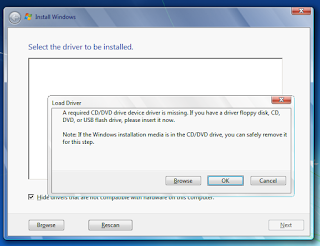
Beberapa laptop belakangan ini sudah menggunakan USB 3.0 daripada USB 2.0. Namun kebanyakan versi windows yang ada adalah menggunakan driver USB 2.0 sehingga saat instalasi akan diminta driver USB 3.0 sebelum melakukan partisi hardisk. Tanpa itu, tidak bisa melanjutkan instalasi. Berikut adalah cara untuk inject driver USB 3.0 ke file installer Windows yang sudah kalian punya. Sebelum melakukan injeksi, terlebih dahulu download driver USB 3.0 sesuai dengan merk dan tipe laptop yang ada. Jika ragu dengan merk laptop, bisa download driver USB 3.0 sebanyak mungkin. Create folder pada tempat yang mudah di akses, hal ini dilakukan untuk mempercepat proses dan mempunyai copy file jika gagal (misalnya C:\ubs3) Create folder mount di dalam folder yang sudah dibuat tadi Extract driver ke folder di dalamnya (misal C:\usb3\driver) Selanjutnya, kita perlu file yang digunakan untuk menginject driver ke dalamnya. Masuk ke Flashdisk dan copy file boot.wim dan install.wim ke folder y...
Dalam membangun suatu sistem informasi, seringkali analis melupakan kebutuhan data untuk proses auditing. Atau kadangkala ada perubahan data yang baik sengaja atau tidak disengaja dilakukan oleh user yang menyebabkan data menjadi tidak valid sehingga seringkali timbul perselisihan. Dari masalah-masalah yang timbul diatas maka sebagai orang yang berkecimpung dibidang sistem informasi kita harus menyiapkan mekanisme untuk mengatasi hal tersebut diatas. Sejujurnya tidak tepat jika kita membandingkan antara Audits dan CDC di SQL Server karena memang Audits dan CDC merupakan dua mekanisme yang peruntukannya berbeda, Saya coba berikan pandangan singkat mengenai Audits dan CDC untuk memutuskan metode apa yang akan digunakan. Karena bisa jadi kita akan membutuhkan kedua metode tersebut. Pada Audits , proses log hanya sebatas mencatat transaksi apa saja yang terjadi pada database seperti insert, select, update, delete maupun pengaksesan database. Di dalam log tersebut ...