Posts

Showing posts with the label Sharepoint

Enable SharePoint 2010 to Render SWF On Page

Image
Pada posting " Enable SharePoint 2010 to Render SWF On Page " ini akan dibahas mengenai cara setting di SharePoint Central Admin. Cara melakukan embed file SWF di halaman SharePoint dapat dilakukan dengan beberapa step seperti dibawah ini : Go to " Central Administration | Application Management | Manage Web Application ":     Pilih web application yang ingin diaktifkan embedding filenya: Kemudian klik di General Settings dan pilih General Settings di dropdown list:  Scroll kebawah dan pilih permissive di bagian Browser File Handling kemudian klik OK: Recommended Reading: How To Copy List Item in SharePoint 2013 Semoga  posting " Enable SharePoint 2010 to Render SWF On Page " ini dapat bermanfaat. Salam,

Add Custom Rating Scale Text in Sharepoint Survey

Image
Pada posting " Add Custom Rating Scale Text in Sharepoint Survey " akan dibahas cara menambahkan custom label pada rating scale SharePoint 2013. Berikut ini adalah tampilan asli rating scale pada SharePoint 2013 Figure 1 - Add Custom Rating Scale Text in Sharepoint Survey Sedangkan dibawah ini adalah rating scale yang telah diubah dengan javascript Figure 2 - Add Custom Rating Scale Text in Sharepoint Survey Beikut ini adalah bagian yang perlu disisipkan pada halaman NewCustom.aspx menggunakan SharePoint Designer. Figure 3 - Add Custom Rating Scale Text in Sharepoint Survey Script lengkap seperti gambar berikut ini. Hal yang perlu kita ingat adalah kita harus memastikan bahwa halaman telah selesai diload sebelum melakukan manipulasi tampilan. Pastikan document.readyState = Complete Figure 4 - Add Custom Rating Scale Text in Sharepoint Survey Recommended : SharePoint 2013 Survey Setting Permission Semoga posting " Add Custom Ratin...

Site Permission And Site Setting Error Not Found In SharePoint 2010

Image
Pada posting kali ini tentang  "Site Permission And Site Setting Error Not Found In SharePoint 2010"   akan dibahas mengenai error pada saat kita mengakses Site Permission dan Site Setting di SharePoint 2010. Error yang muncul adalah sebagai berikut : Figure 1 -  Site Permission And Site Setting Error Not Found In SharePoint 2010 Error diatas disebabkan : Kita mengakses web application dari server dan hostname diisi dengan localhost. Kita mengakses web application dengan alamat IP. Solusi : Agar kita dapat mengakses web application kita menggunakan IP adalah kita harus melakukan setting mapping web application melalui central admin. Dibawah ini gambar settingan tersebut : Figure 2 - Site Permission And Site Setting Error Not Found In SharePoint 2010 Figure 3 -  Site Permission And Site Setting Error Not Found In SharePoint 2010 Recommended Reading: Attach WSS Content Backup Into SharePoint 2010 Semoga posting tent...

How To Attach WSS Content Backup Into SharePoint 2010

Image
Pada posting tentang " How To Attach WSS Content Backup Into SharePoint 2010 " kali ini akan dijelaskan cara attach content database di SharePoint ke server lain jika server lama mengalami masalah. Jika Anda telah membuat web application dan menambahkan site collection maka WSS Content backup tersebut tidak dapat menggantikan WSS Content defaultnya. Untuk masalah tersebut Anda harus membuat 1 web application lagi kemudian baru menambahkan WSS Content backup-nya. Contoh : Anda mempunyai 1 web application dengan nama http://sharepoint:80 dan telah berisi site collection sehingga terbentuk 1 content database. Maka anda tidak dapat menggantinya dengan content database yang baru. Yang perlu kita lakukan adalah membuat 1 web application lagi dengan nama http://sharepoint:100 kemudian kita arahkan ke content database backup kita. Gambar penjelasan ada dibawah ini : Figure 1 - How To Attach WSS Content Backup Into SharePoint 2010  Figure 2 - How To Attach WSS C...

Add Calculated Field In EditForm.aspx SharePoint 2013

Di posting tentang " Add Calculated Field In EditForm.aspx SharePoint 2013 " ini akan dibahas cara menambahkan kolom jenis calculated di editform.aspx di dalam SharePoint 2013. Penambahan ini dilakukan karena secara default editform.aspx merupakan edit mode. Sedangkan calculated column yang ingin kita tambahkan hanya bersifat read-only. Script yang perlu ditambahkan adalah sebagai berikut : <xsl:value-of select="@ Calculated_Column_Name " /> Calculated_Column_Name = Nama kolom calculated yang ada di dalam list Nama kolom bisa dilihat di klik kanan di halaman page kemudian pilih page source dan cari nama kolom tersebut yang ingin ditampilkan. Contoh : Calculated Column akan terlihat menjadi Calculated_x0020_Column Recommended Reading: Add Leading Zero in SharePoint 2013 List Semoga posting tentang  " Add Calculated Field In EditForm.aspx SharePoint 2013 " dapat bermanfaat. Salam,

Add Leading Zero in SharePoint 2013 List

SharePoint merupakan product dari Microsoft yang telah banyak digunakan oleh perusahaan untuk menyediakan fitur CMS, File Directory, Business Intelligent, dan lainnnya. Salah satu bagian yang paling sering digunakan pada themes-themes tersebut adalah List. List sendiri merupakan representasi dari table Pada posting " Add Leading Zero in SharePoint 2013 List " kali ini akan dibahas cara menambahkan leading zero di field list SharePoint 2013. Rumus yang dapat digunakan adalah : =CONCATENATE("TES-", REPT("0",MAX(0,3-LEN(ID))), ID) Jika Anda menambahkan formula diatas tetapi muncul error dibawah ini : " The formula cannot refer to another column. Check the formula for spelling mistakes or update the formula to reference only this column " Maka Anda seharusnya menggunakan Tipe Calculated dan bukan Single line of text. Recommended Reading: The file 'xxx' is Locked for Exclusive Use By 'xxx Semoga posting  " Add Lea...

Can't Access Internal Website with IP Address

Image
Dibawah ini gambar untuk resolve problem " Can't Access Internal Website with IP Address " Step 1 Step 2 Step 3 Recommended Reading: The file "xxx" is Locked for Exclusive Use By "xxx" Semoga posting artikel tentang " Can't Access Internal Website with IP Address " diatas dapat bermanfaat. Salam,

How To Copy List Item in SharePoint 2013

Image
Struktur List didalam SharePoint tidak dapat langsung di copy-kan ke dalam list lain meskipun kita menggunakan SP Designer meskipung mempunya struktur yang sama. Oleh sebab diatas artikel berjudul " How To Copy List Item in SharePoint 2013 " ini saya coba tulis agar dapat bermanfaat bagi yang kesulitan dalam proses copy data antar list di dalam SharePoint. Hal yang harus dilakukan adalah membuat tempate berdasar list tersebut kemudian kita buat list berdasar template yang telah dibuat. Figure - How To Copy List Item in SharePoint 2013 Pada saat kita membuat template berdasar list jika kita ingin melakukan sekaligus backup maka pilihlah simpan template dan contentnya. Recommended Reading: How to Link Ms Access To SharePoint List Another Solution: Jika kita benar-benar ingin melakukan copy paste terhadap content list, kita dapat memanfaatkan Microsoft Access. Setelah kita melakukan sinkronisasi list ke Microsoft Access kita dapat melakukan copy paste antara lis...

The file "xxx" is Locked for Exclusive Use By "xxx"

Pernahkan menggunakan SharePoint Document di Portal yang dibangun menggunakan SharePoint? Jika iya, maka mungkin Anda pernah mendapatkan pesan error " The file 'xxx' is Locked for Exclusive Use By 'xxx' " pada saat Anda akan melakukan edit terhadap file yang telah diupload. Penyebab error tersebut muncul adalah bahwa dokumen yang akan Anda edit sedang dalam posisi edit oleh user lain. Baca: SharePoint Central Admin : HTTP Error 503. The service is unavailable. Semoga posting artikel tentang " The file 'xxx' is Locked for Exclusive Use By 'xxx ' " diatas dapat bermanfaat. Salam,

SharePoint Central Admin : HTTP Error 503. The service is unavailable.

Image
Jika kita pernah menemui error " HTTP Error 503. The service is unavailable. " pada saat mengakses SharePoint Central Admin. Hal tersebut dapat disebabkan karena Application Pool untuk Sharepoint Central dalam kondisi stop. Untuk mengatasi hal tersebut maka bukalah IIS dan coba jalankan kembali Application Pool untuk SharePoint Central tersebut agar " HTTP Error 503. The service is unavailable. " tidak muncul kembali. Jika Application Pool kembali stop dan error " HTTP Error 503. The service is unavailable. " kembali muncul maka lakukan hal-hal dibawah ini : 1. User dan password Identity di bagian Advance Setting tidak dapat di otentikasi. 2. Setting "Enable 32 bit Application" menjadi false. Baca: SharePoint 2013 Custom Master Page Semoga posting artikel diatas dapat bermanfaat. Salam,

SharePoint 2013 Custom Master Page

Image
Pada posting artikel pembuatan " SharePoint 2013 Custom Master Page " ini akan dijelaskan cara pembuatan custom master page pada SharePoint 2013. Untuk mempermudah pembuatan " SharePoint 2013 Custom Master Page " sebaiknya kita memiliki SharePoint Designer 2013. Persiapan : Siapkan design master page dalam format HTML, download :  Custom Master Page HTML Bukalah SharePoint 2013 dan login ke dalam portal. Masuk ke dalam "_catalogs/masterpage" dan siapkan 1 folder didalamnya, misal : custom Copy design master page HTML ke dalam folder custom Convert Design HTML : Sign In ke dalam web portal menggunakan IE. Klik Site Setting dan pilih Design Manager Di halaman Design Manager: Edit Master Pages - Klik Edit Master Page Klik link : Convert an HTML file to a SharePoint master page Jika kita ingin menambahkan fitur bawaan SharePoint 2013 maka klik nama pada custome master page maka akan diarahkan ke halaman preview kemudian klik snippe...

How to Link Ms Access To SharePoint List

Image
Dibawah ini dijelaskan langkah-langkah " How to Connect Access To SharePoint List " Microsoft Access. Setelah koneksi didapatkan maka Microsoft Acces akan membuat sebuah database duplikat di folder lokal komputer kita. Koneksi ke dalam SharaPoint tersebut akan menggunakan Microsoft Access 2010. Silahkan ikuti langkah-langkah "How to Connect Access To SharePoint List" di bawah ini : Open Microsoft Access Pilih menu Database Tools Pilih ikon SharePoint Isikan URL SharePoint Isikan otentikasi domain Klik finish Pilih menu Create Pilih ikon SharePointList dan klik "Existing SharePoint List" Isikan URL SharePoint List Pilih "Link to the data source by creating a linked table" Pilih Next Pilih list yang akan di-link-kan Klik OK Recommended Reading: Alternative For Google Adsense Semoga posting artikel " How to Connect Access To SharePoint List " diatas dapat bermanfaat. Salam,

SharePoint 2013 Hide Link Upload Using Explorer In Document Library

Image
Pada posting sebelumnya saya telah membahasa tentang  Auto Uncheck Overwrite Upload File  di SharePoint 2013. Dalam posting kali ini kita akan membahas cara menyembunyikan link " Upload files using Windows Explorer instead ". Gambar dibawah ini adalah tampilan asli jika kita melakukan SharePoint upload file. Sedangkan gambar dibawah ini adalah tampilan SharePoint upload file setelah kita melakukan custom tampilan dengan menghilangkan link " Upload files using Windows Explorer instead ". Kadangkala kita ingin membatasi beberapa user yang memiliki akses SharePoint contribute untuk melihat semua file yang telah diupload di document tersebut, untuk itulah mengapa kita perlu untuk menghilangkan link " Upload files using Windows Explorer instead ". Dibawah ini dijelaskan cara untuk melakukan hal diatas : Masuklah ke folder Hive SharePoint 2013 di alamat :  C:\Program Files\Common Files\microsoft shared\Web Server Extensions\15\TEMPLATE...

SharePoint 2013 Auto Uncheck Overwrite Upload File

Image
SharePoint adalah produk dari Microsoft yang semakin populer. Hal ini dikarenakan SharePoint menyediakan fitur-fitur yang selain bermanfaat juga mudah di custom. Seperti yang kita ketahui bahwa SharePoint bukan sekedar CMS yang fungsinya bukan hanya untuk mengelola artikel tetapi lebih dari itu bahwa SharePoint juga dapat dimanfaatkan sebagai Document Library. Document Library memudahkan kita untuk menyimpan file secara online di dalam web yang dibangung menggunkan SharePoint. Tetapi tampilan default upload file secara default akan menimpa file dengan nama yang sama. Sehingga kita perlu melakukan custom terhadap file uploadex.aspx agar tampilan upload secara default melakukan uncheck overwrite sepert terlihat pada gambar di bawah ini : Hasil seperti gambar diatas dapat diperoleh dengan melakukan update terhadap file uploadex.asp yang terdapat di folder hive. Folder hiver SharePoint 2013 mempunya struktur sedikit berbeda dibandingkan dengan SharePoint 2010. Folder terse...

SharePoint Survey Missing Columns When Export Spreadshet

Image
Pada posting sebelumnya telah dibahas  SharePoint 2013 Calendar Overlay Color  untuk menampilkan warna yang berbeda pada tiap kategori event. Telah juga dibahas cara membuat  Auto Expand SharePoint 2013 Calendar Events .  Pada posting kali ini akan dijelaskan cara melakukan custom overview page pada survey app di SharePoint 2013. Bagi yang baru pertama kali menggunakan survey mungkin pernah mengalami masalah tidak lengkapnya kolom pada saat export hasil survey ke format excel. Permasalahan tersebut terjadi jika kita melakukan perubahan page overview menggunakan SharePoint Designer, maka tampilan toolbar untuk overview akan hilang atau pada saat export ke excel terdapat kolom yang tidak ikut ter-generate. Yang pertama dilakukan adalah jika overview tersebut rusak maka dapat memanfaatkan SharePoint Designer untuk membuat lagi overview dibagian view dan buatlah sebagai default view. Langkah-langkah dibawah ini disertai gambar cara melakukan editing pada overv...

SharePoint 2013 Calendar View Auto Expand

Image
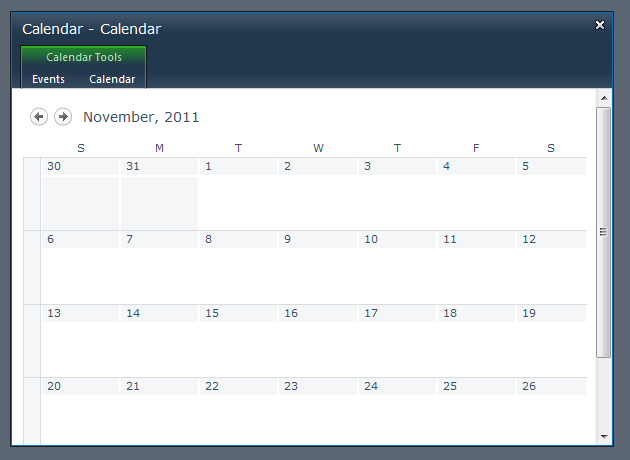
Pada posting kali ini penulis akan membasah tentang " SharePoint 2013 Calendar View Auto Expand " . Calendar list pada SharePoint memiliki tampilan yang menarik dengan beberapa tampilan standar berupa Day, Week, serta Month. Jika kita memilih tampilan Month maka akan terlihat seperti Calendar pada umumnya akan tetapi bagian untuk tiap-tiap judul kegiatan hanya dibatasi 4 baris sehingga jika judul lebih dari 4 akan tersembunyi sampai kita melakukan klik link more. Untuk memanipulasi tampilan calendar agar otomatis semua tampilan judul terlihat maka kita membutuhkan file JQuery serta beberapa baris script untuk melakukan manipulasi tampilan calendar. Dibawah ini script untuk melakukan manipulasi terhadap SharePoint Calendar List. <script type="text/javascript" src="http://ajax.googleapis.com/ajax/libs/jquery/1.9.1/jquery.min.js"></script>  <script type="text/javascript"> function expandCal() {   setInterval(expa...

Permission Rule In SharePoint List or Library

Permission Rule In SharePoint List or Library Jika kita ingin membatasi akses subsite maka langkah pertama adalah stop inheritance dari site induk. Setelah itu kita bisa custom permisstion dari subsite tersebut terpisah dari permission top site nya. Pada saat kita stop inheritance maka SharePoint akan membuat 3 groupdefault, yaitu Owner, Member dan Visitor. Untuk level list permission di subsite tersebut jika kita ingin mengatur permissionnya, kita juga dapat melakukan stop inheritance dan membuat unique permission per masing-masing list atau library. Hanya saja kita tidak dapat membuat group atau mengedit permission tiap group tersebut, contoh kita ingin agar group visitor dapat melakukan add item atau file maka tidak akan berfungsi karena secara role site group tersebut sudah dibatasi aksesnya. Untuk itu sebaiknya : Hapus semua group permission di list atau library yang sudah mempunya unique permission kemudian tambahkan permission  NT AUTHORITY\authenticated users ...

SharePoint 2013 Custom Permission

Image
Pada bahasan " SharePoint 2013 Custom Permission "  ini akan coba dijelaskan secara singkat mengenai permission di SharePoint. SharePoint menyediakan standar grup untuk melakukan akses, yaitu : Anonymous, Visitor, Member, dan Owner. Anonymous adalah akses yang diberikan kepada pengunjung anonym yang tidak memerlukan sign in.  Visitor adalah akses yang diberikan kepada user yang hanya diberikan akses read terhadap list atau library. Grup ini memerlukan sign in kedalam SharePoint portal agar dapat melihat list atau library yang telah di-share. Member adalah akses yang diberikan akses read-write terhadap list atau library sehingga dapat memberikan kontribusi berupa upload artikel maupub file. Owner adalah akses yang diberikan akses read-write dan pemberian akses permission terhadap user. Untuk tingkat level top site maka owner juga dapat melakukan aktifasi feature yang ada di SharePoint sedangkan untuk level sub site hanya dapat memberikan permission. Dari 4 jenis pe...

SharePoint 2013 Calendar Overlay Color

Image
Pada posting kali ini akan dijelaskan mengenai " SharePoint 2013 Calendar Overlay Color ". Calendar app adalah salah satu fitur yang paling sering digunakan dalam SharePoint. SharePoint Calendar Color memberikan tampilan daftar kegiatan lebih mudah dimengerti. Tetapi kadang kala dalam satu tanggal terdapat beberapa kegiatan sehingga diperlukan perbedaan warna berdasarkan kategorinya. Baca : Setting Permission for SharePoint Survey Custom Sharepoint 2013 Listview Using Javascipt Disini saya hanya menjelaskan cara penggunaan " SharePoint 2013 Calendar Overlay Color " untuk memberikan warna berbeda untuk tiap kategori. Cara kerja Calendars Overlay di SharePoint adalah dengan menumpuk beberapa view yang sudah dibuat dengan filter masing-masing kategori, selain itu siapkan juga view untuk menampilkan data kosong beri nama Calendar Canvas sebagai landasan yang akan dilapisi view-view yang sudah difilter berdasar kategori. Setelah semua view diatas telah ...

SharePoint 2013 Permission List or Library View

Image
Pada posting artikel tentang " SharePoint 2013 Permission List or Library View " ini akan coba dijelaskan secara singkat mengenai List Permission di SharePoint . List atau library di SharePoint ibarat sebuah table di database yang dapat diisi data baik berupa item maupun file. Hal yang menyenangkan di list atau library tersebut adalah kita dapat mengatur permission untuk tiap-tiap user domain baik berupa read permission maupun insert, edit, dan delete permission. Baca: Custom View List Sharepoint 2013 Using Javascript Secara default view untuk list dan library akan mewarisi permission group SharePoint dari induk sitenya. Hanya saja kadangkala kita ingin memberikan akses add atau edit ke user tertentu dan mereka hanya diperbolehkan melihat file yang mereka upload saja. Untuk memfasilitasi hal tersebut maka yang perlu dilakukan adalah : Membuat custom view dengan filter hanya menampilkan data yang createdby = [Me] Mengatur permisstion setting di "Permissi...